Plan de la formation
Partie I — Module 2 · Travailler avec plusieurs boutiques
2.2Suivre la synchronisation
2 min
Oqalyne récupère en continu les commandes et le stock de tes boutiques. Le bouton de synchronisation, en haut, indique si tout est à jour.
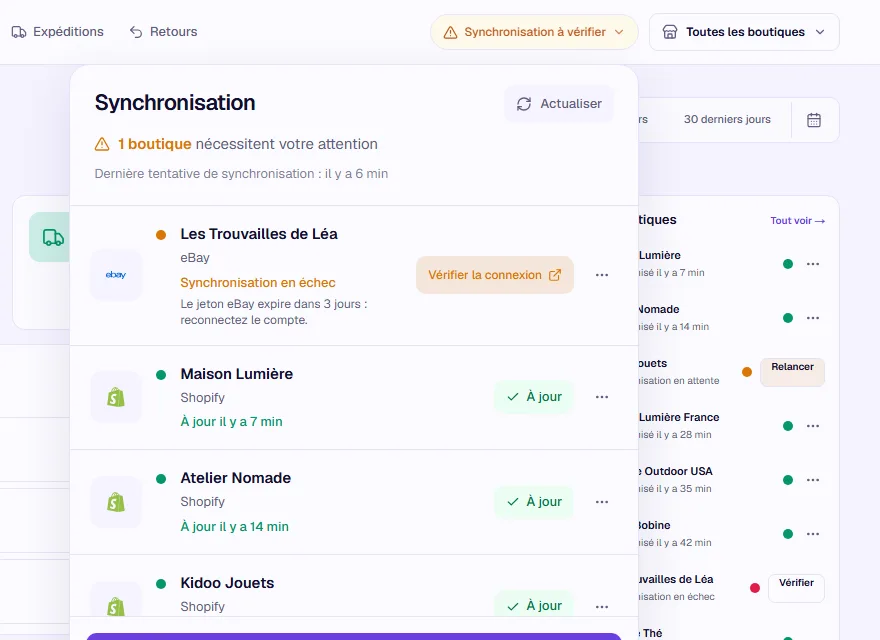
| Ce que tu vois | Ce que ça veut dire |
|---|---|
| À jour (vert) | La boutique est synchronisée, rien à faire. |
| Synchronisation en attente (orange) | Une synchronisation est en cours ou va démarrer. |
| Synchronisation en échec (rouge) | Oqalyne n’arrive plus à joindre la boutique : souvent un accès expiré. |
Quand une boutique est en échec, le panneau explique pourquoi et propose Vérifier la connexion. Dans la plupart des cas, il suffit de reconnecter le compte depuis Intégrations.